
GitHub 能做什么:从建仓库到 PR、Pages 和 Actions
摘要
给站长和新手的 GitHub 入门:仓库、分支、Pull Request、Pages、Releases、Actions、Issues 分别做什么,网页上怎么点。
GitHub 能做什么:从建仓库到 PR、Pages 和 Actions
GitHub 常被当成程序员才用的东西。其实它能放代码和主题、发静态页、挂下载文件、收反馈,也能给网站留一份备份。
第一次打开 GitHub,容易被 Code、Issues、Pull requests、Actions 这些词弄晕。这篇按一个仓库能做什么来讲,每个入口是干嘛的、网页上怎么点,尽量说清楚。
1. GitHub 是什么
Git 是版本管理工具,GitHub 是托管 Git 仓库的网站。不会 Git 命令也能用网页按钮完成大部分操作。
一个仓库就是一个项目文件夹。里面可以放代码、图片、文档,也可以只放一个 index.html。
第一次进来,先认这几个词:
| 词 | 意思 |
|---|---|
| Repository | 仓库,一个项目文件夹 |
| README | 仓库首页的说明文件,用 Markdown 写 |
| Commit | 一次保存,带一句说明 |
| Branch | 分支,项目的另一条工作线 |
| Pull Request | 合并请求,把一条分支的改动合进另一条 |
| Issue | 问题、建议、任务记录 |
| Release | 正式版本,带版本号和附件 |
| Action | 自动任务,比如构建、测试、发布 |
仓库顶部还有一排标签:
| 标签 | 用途 |
|---|---|
| Code | 看文件、改文件、下载仓库 |
| Issues | 收 bug、文章勘误、功能建议 |
| Pull requests | 提改动、审查、合并 |
| Actions | 看自动构建和部署记录 |
| Projects | 看板,管理任务 |
| Wiki | 项目文档 |
| Security | 依赖漏洞、密钥扫描 |
| Insights | 访问、提交、流量统计 |
| Settings | 仓库设置、协作者、Pages |
右上角还有三个按钮:
- Star:收藏,相当于点个赞。
- Fork:把别人的仓库复制一份到你自己的账号。
- Watch:订阅这个仓库的更新通知。
仓库有两种可见性:Public 谁都能看,Private 只有登录且有权限的人能看。
它不是一个网盘。单文件超过 100MB 会被拒绝,仓库也不适合堆几万张原图。图片放对象存储或图床,GitHub 只放要版本管理的文件。
2. 建第一个仓库
登录后,点右上角的 +,选 New repository。
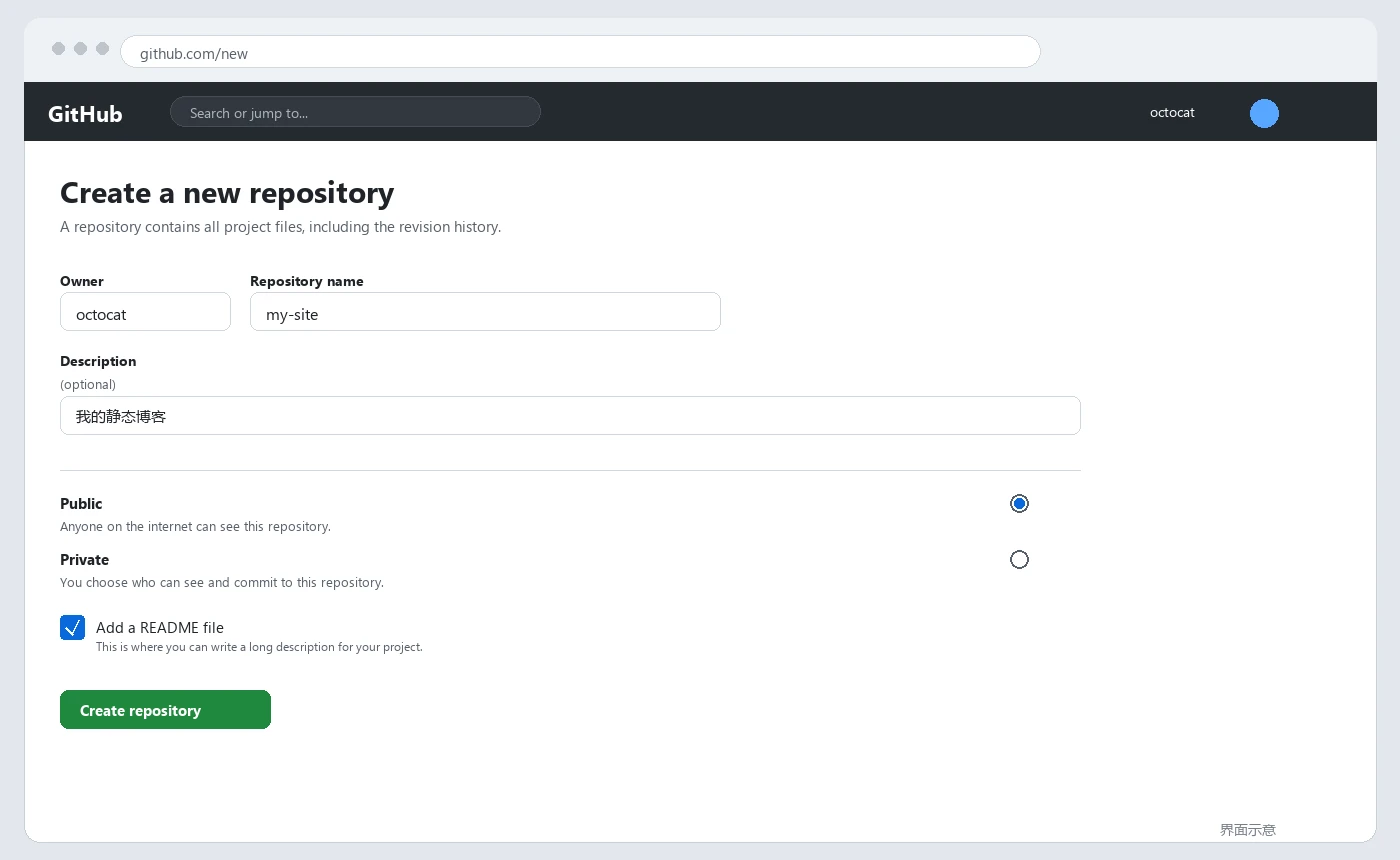
界面示意:仓库名、可见性和 README 填好就能创建。
需要填的只有几项:
- Repository name:仓库名,比如
my-site。 - Description:可空。
- Public 或 Private:想用免费 Pages,通常选 Public。
- Add a README file:勾上,仓库会自带一个说明文件。
- Add .gitignore:可空,建站项目一般用不上。
- Choose a license:可空,公开项目可以选 MIT。
仓库名用英文小写、数字和短横线,不要空格和中文。README 可以写项目说明,也可以只留一个标题。Public 仓库别人能看到文件和历史;Private 只有登录且有权限的人能看。
点 Create repository,仓库就建好了。默认分支通常叫 main。
仓库名会影响 Pages 的网址:
- 仓库名叫
你的用户名.github.io,网址是https://你的用户名.github.io/。 - 仓库名叫别的,网址是
https://你的用户名.github.io/仓库名/。
README 会显示在仓库首页。点 README 右上角的铅笔图标,可以写:
# 我的站点

一个静态站点,用来放文章和下载文件。

- 首页:index.html
- 样式:style.css
Markdown 的 # 是一级标题,## 是二级标题,- 是列表。改完点 Commit changes 保存。
3. 上传和修改文件
进仓库的 Code 页,点 Add file,选 Upload files。
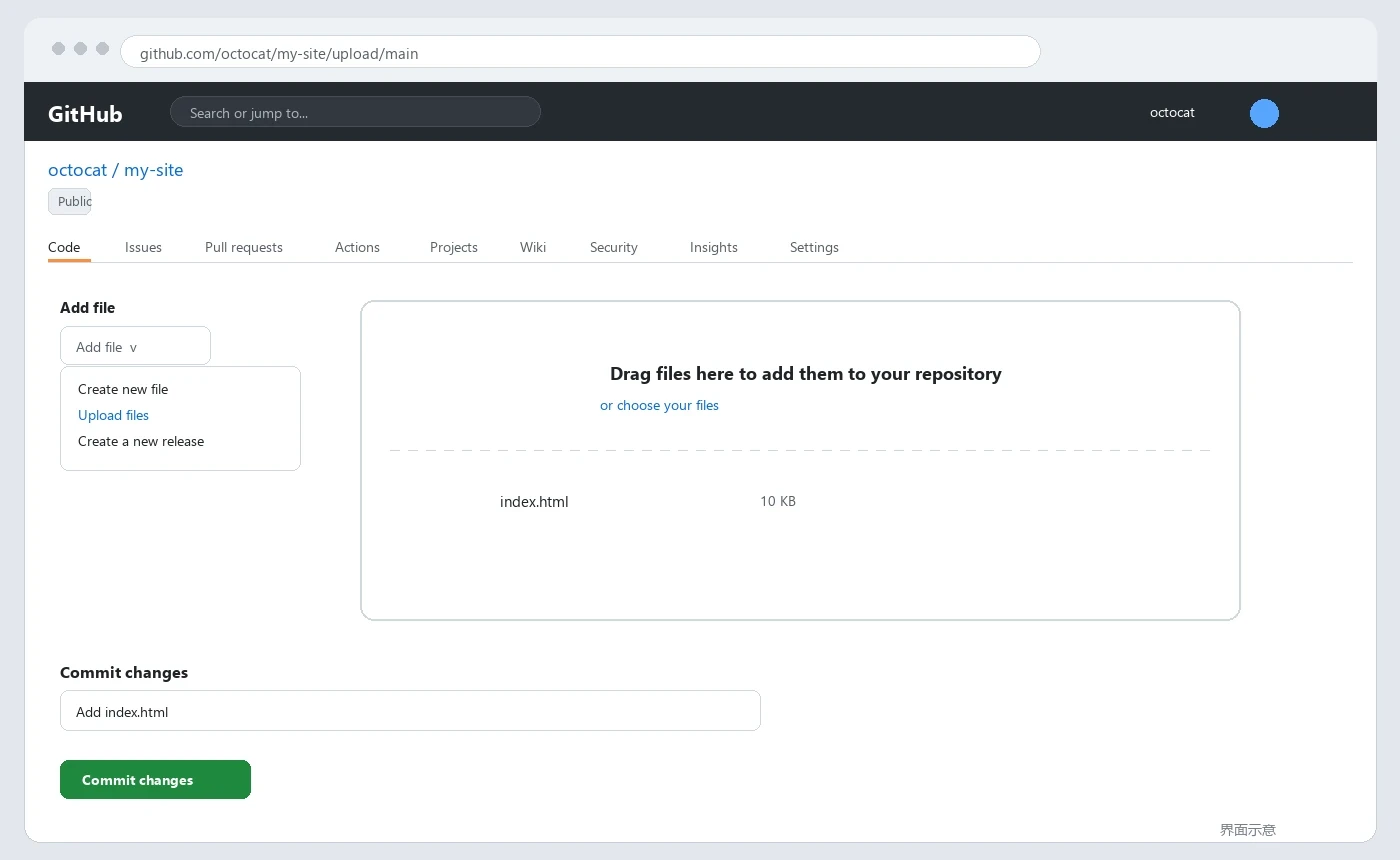
界面示意:Add file → Upload files,拖进去后点 Commit changes。
把文件拖进虚线框,或者点 choose your files。下面填一句提交说明,比如 Add index.html,点 Commit changes。
改文件更简单:点进文件,点右上角的铅笔图标,改完再点 Commit changes。
Commit changes 就是保存。GitHub 会保留每次修改的记录,点 History 能看到谁在什么时候改了什么。
网页上传会保留文件夹结构。不要把整个 .zip 传上去让 Pages 读,Pages 只认解压后的 HTML、CSS、JS。传错分支,先在左上角切回 main。
想下载整个仓库,点绿色的 Code 按钮,选 Download ZIP。想长期在本地改,装 GitHub Desktop,登录后把仓库 clone 下来,改完点提交、推送,不用记命令。
网页上传适合几个文件。几百个文件、整个文件夹,用 GitHub Desktop 或 Git 客户端更稳。
不要把密码、API key、服务器私钥提交进仓库。Public 仓库所有人都能看到,Private 仓库的协作者也能看到。提交记录会保留历史,删掉文件不等于删掉记录。
4. 分支和 Pull Request
分支是什么
分支是项目的另一条工作线。main 是默认分支,也是最终版本。想改东西,可以新建一条分支,在分支上改,改完再合并回 main。
好处是 main 不会被改乱。改坏了,删掉分支就行;改好了,再合并。
Pull Request 是什么
Pull Request 简称 PR,中文叫合并请求。它的作用是:把一条分支的改动,请求合并到另一条分支。
PR 不是上传按钮,也不是发布按钮。它的流程是:
- 在分支上改文件、提交。
- 发起 PR,选择“从哪条分支合到哪条分支”。
- 看
Files changed,确认改了哪些行。 - 可以逐行评论、讨论、改代码。
- 点
Merge pull request合并。 - 合并后,改动才进入
main。
个人项目也能用 PR。它能把“改了什么、为什么改”留成一条记录,以后回来看得懂。
在网页上提一个 PR
假设要改 README。
第一步,建分支。
在仓库 Code 页,点左上角的分支下拉框,默认显示 main。输入新分支名,比如 update-readme,点 Create branch: update-readme。
也可以点 View all branches,再点 New branch。
第二步,在分支上改文件。
确认左上角当前分支是 update-readme,不是 main。点进 README,点铅笔,改完点 Commit changes。
提交时确认选的是 Commit directly to the update-readme branch。如果选到 main,就绕过了 PR。
第三步,发起 PR。
提交后,仓库首页通常会出现一条黄色提示,右边有 Compare & pull request,点它。
没有这条提示,就点顶部的 Pull requests,再点 New pull request。
第四步,选对方向。
base选main,这是要合入的目标分支。compare选update-readme,这是你刚才改的分支。
页面会显示 Able to merge,说明没有冲突,可以自动合并。如果显示冲突,先解决冲突再继续。
填标题和说明,比如:
- 标题:
更新 README 的部署说明 - 说明:
补充 Pages 域名绑定步骤,修正过期的截图链接。
点 Create pull request。
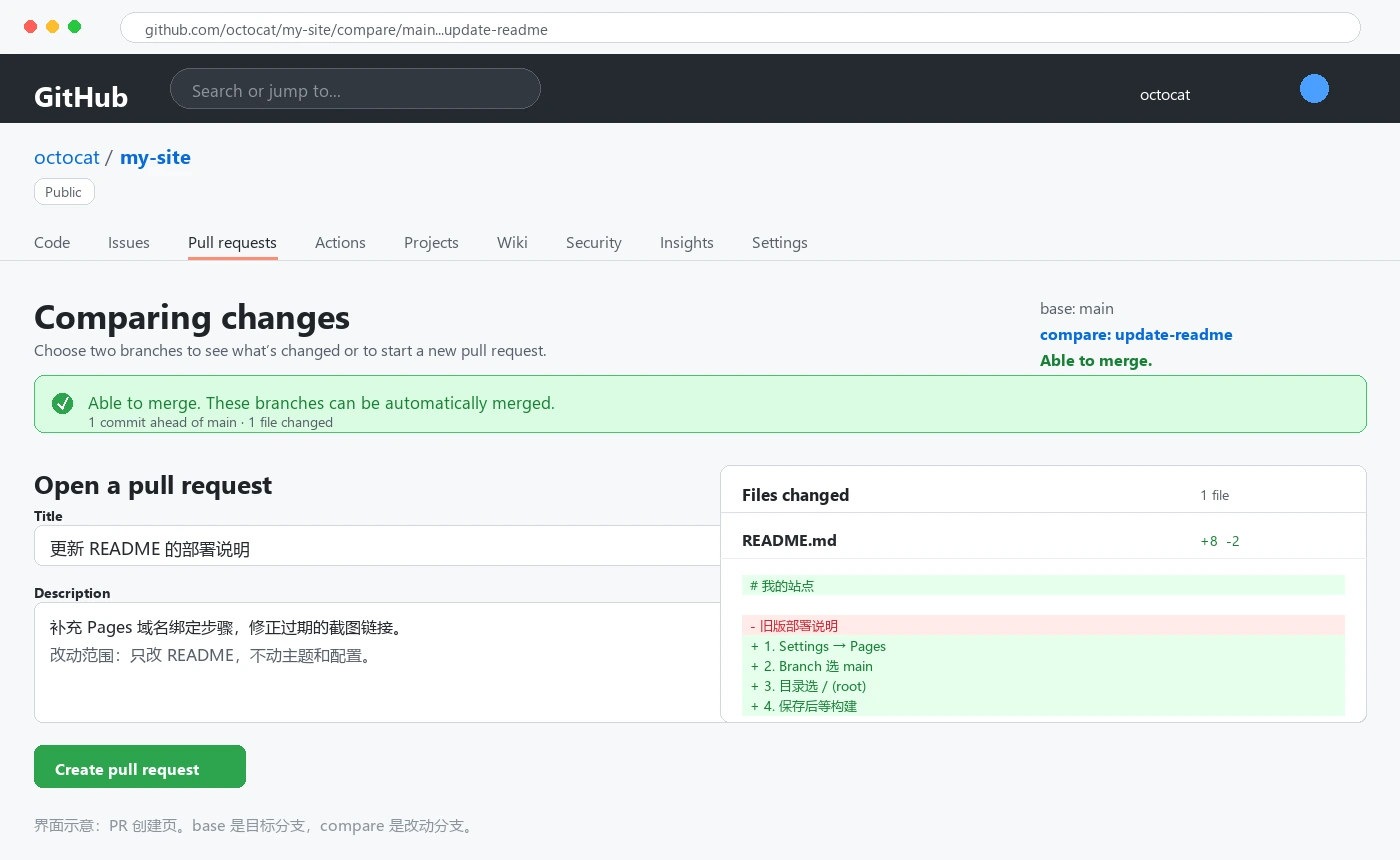
界面示意:base 选 main,compare 选改动分支,确认可合并后创建 PR。
第五步,看改动。
进 Files changed,红色是删除,绿色是新增。鼠标移到行号旁边,可以点 + 写行内评论。
自己一个人的仓库,可以直接点 Merge pull request;有协作者时,可以点 Review changes,选 Approve 或 Request changes。
第六步,合并。
点 Merge pull request,再点 Confirm merge。合并后,main 上就有这次改动。
合并完可以点 Delete branch 删除这条分支。分支删了,提交记录还在,main 不受影响。
Fork 是什么
Fork 是把别人的整个仓库复制一份到你的账号。适合你没有原仓库写权限的情况。
流程是:
- 打开原仓库,点右上角
Fork,复制到你的账号。 - 在你自己的副本里改文件、提交。
- 点
Contribute→Open pull request,把改动提回原仓库。 - 原仓库作者 review 后决定合不合。
Fork 和分支的区别:Fork 是复制整个仓库,分支是在一个仓库里开一条工作线。
合并方式怎么选
点合并按钮旁边的下拉箭头,通常有三种:
Create a merge commit:保留分支上的每次提交,历史完整。默认选这个就行。Squash and merge:把整条分支压成一个提交,历史更干净。改动碎、提交多时好用。Rebase and merge:把提交接到目标分支后面,历史是一条直线。熟悉 Git 再用。
新手用默认的 merge commit,或者 squash,都够。
PR 的几种状态
- Open:开着,等 review 或等合并。
- Draft:草稿,还没改完。建 PR 时可以选
Create draft pull request,改完点Ready for review。 - Merged:已合并。
- Closed:没合并就关了,分支还在,可以重新开。
PR 页面下方会显示检查项。仓库开了 Actions 的话,构建、测试结果会显示在这里;检查没通过,合并按钮可能是灰的。
几条实用规则
- 一个 PR 只做一件事,标题写清楚,别把改错字和换主题混在一起。
- 提交前看一遍
Files changed,确认没有密码、token、调试代码。 - 协作者的分支不要随便 force push,会把别人的提交冲掉。
- 冲突不要怕,GitHub 会标出冲突文件,改完再提交一次。
- PR 合并前不会影响
main,也不会自动发布网站;发布要看 Pages 或 Actions 的配置。
5. 用 Pages 发布静态站
Pages 是 GitHub 自带的静态网站托管。HTML、CSS、JS、图片都能放,不支持 PHP、数据库和 WordPress。
进仓库的 Settings,左侧点 Pages。
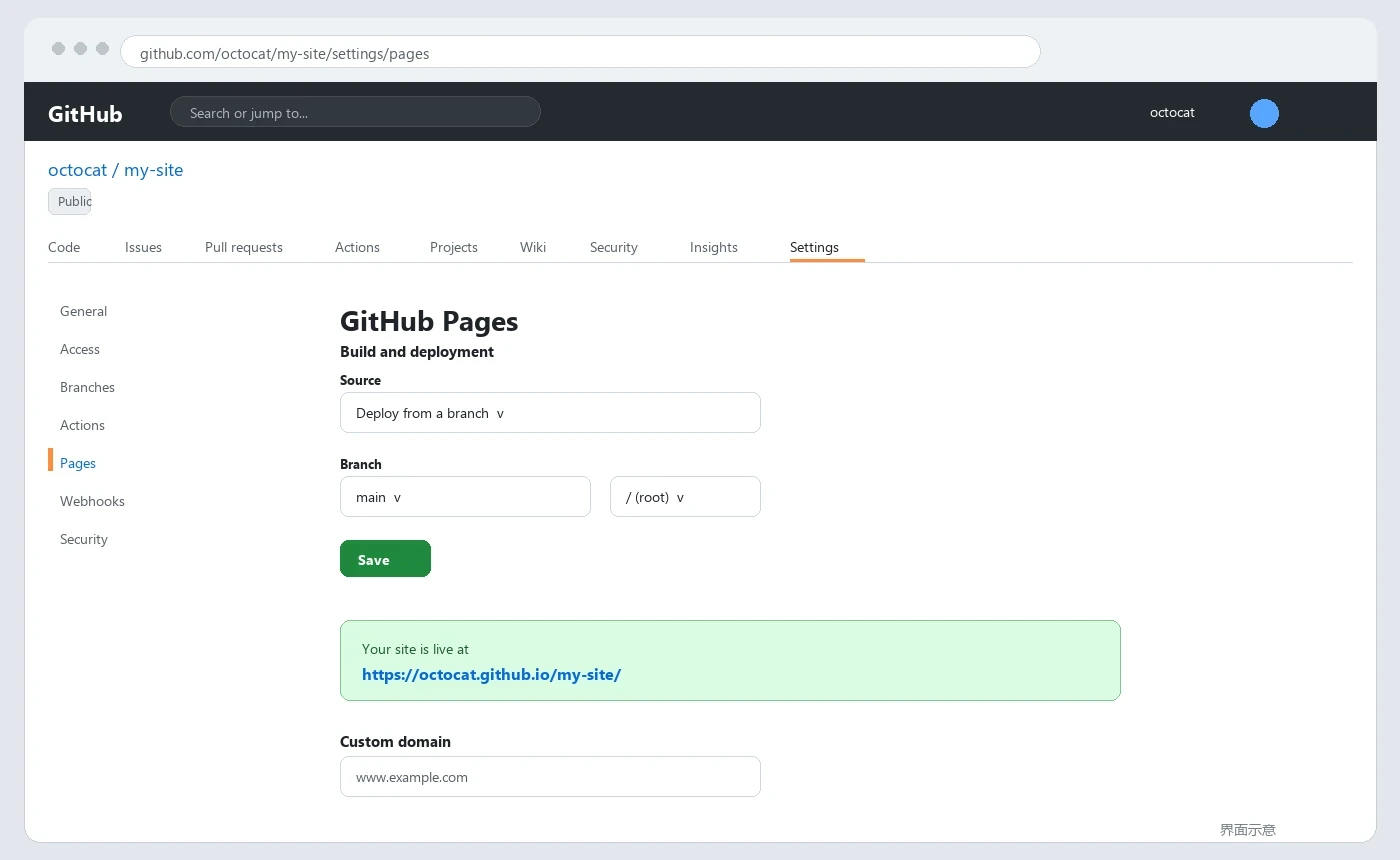
界面示意:Settings → Pages,分支选 main,目录选根目录。
按这个顺序设置:
- Source 选
Deploy from a branch。 - Branch 选
main。 - 目录选
/ (root)。 - 点
Save。
Pages 有两种发布源:Deploy from a branch 适合手写静态页,GitHub Actions 适合 Hugo、Hexo、Astro 构建后发布。刚开始用分支就行。
一个最小的静态站只要有这些文件:index.html、style.css、images/。等一两分钟,页面会给一个网址。仓库根目录要有 index.html,否则打开是 404。
Hugo、Hexo、Astro 生成的目录通常是 public 或 dist,不能直接把仓库根目录选成发布目录。把生成文件放进 docs,或者用 Actions 构建后再发布。
Pages 每次从 main 构建。PR 没合并之前,Pages 不会更新;合并后,等一次构建完成,线上才会变。
绑定自己的域名
在 Pages 页面找到 Custom domain,填 www.example.com,点保存。
然后去域名解析控制台加一条 CNAME:
- 主机记录:
www - 记录类型:
CNAME - 记录值:
你的用户名.github.io
根域名 example.com 不支持 CNAME,要按 Pages 页面提示加 A 记录。解析生效后,回 Pages 页面勾选 Enforce HTTPS。
HTTPS 证书可能要等几分钟到几小时。一直 pending,检查 CNAME 有没有填错,再删掉自定义域名重新加一次。域名前面套了 Cloudflare 代理,先关掉代理再验证,证书签发会顺一些。
Pages 的限制
免费账号通常只能给公开仓库开 Pages,私有仓库要看你当前的套餐。
国内访问 GitHub Pages 可能慢,也不稳定。国内用户为主,Pages 适合当源站或备份,主站放国内对象存储加 CDN,或者 Cloudflare Pages 这类平台。
6. 用 Releases 放下载文件
仓库里的文件是源码,Releases 是正式版本。安装包、压缩包、电子书、素材包,放 Releases 更合适。
进仓库的 Releases,点 Draft a new release。
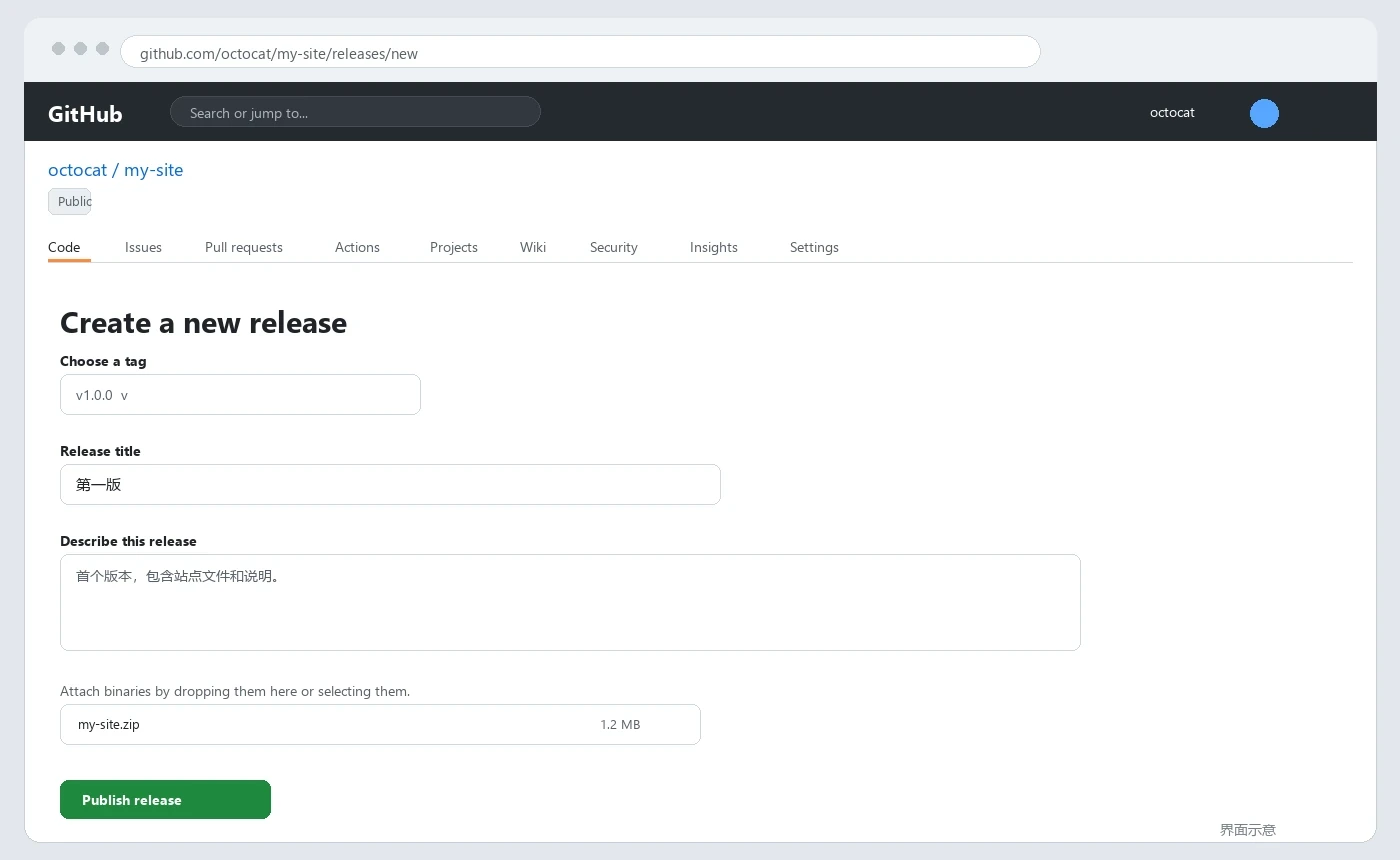
界面示意:Releases 里新建版本,把压缩包作为附件上传。
填这几项:
- Tag:版本号,比如
v1.0.0。 - Release title:版本标题,比如
第一版。 - 说明:这个版本改了什么。
Tag 是版本标记,Release 是围绕这个 tag 的说明和附件。GitHub 会自动生成 Source code 的 zip 和 tar.gz,那是源码,不是你的成品。仓库首页右侧会显示 Latest release。
把文件拖进附件区,点 Publish release。
Release 可以存草稿,也可以勾 Set as a pre-release 标成测试版。发布后,附件有独立的下载地址和下载次数,比仓库里的 raw 链接清楚。
不要拿仓库里的 raw 链接当下载地址。raw 链接是给浏览器看文件内容的,下载文件名、版本号、统计都不好管理。Releases 的附件才有正式的下载地址。
7. 用 Actions 自动构建
Actions 是 GitHub 的自动任务。推送代码、发起 PR、合并到 main,都可以触发它。它可以自动构建静态站、跑测试、发布 Pages。
进仓库的 Actions,点 New workflow,选一个 starter。
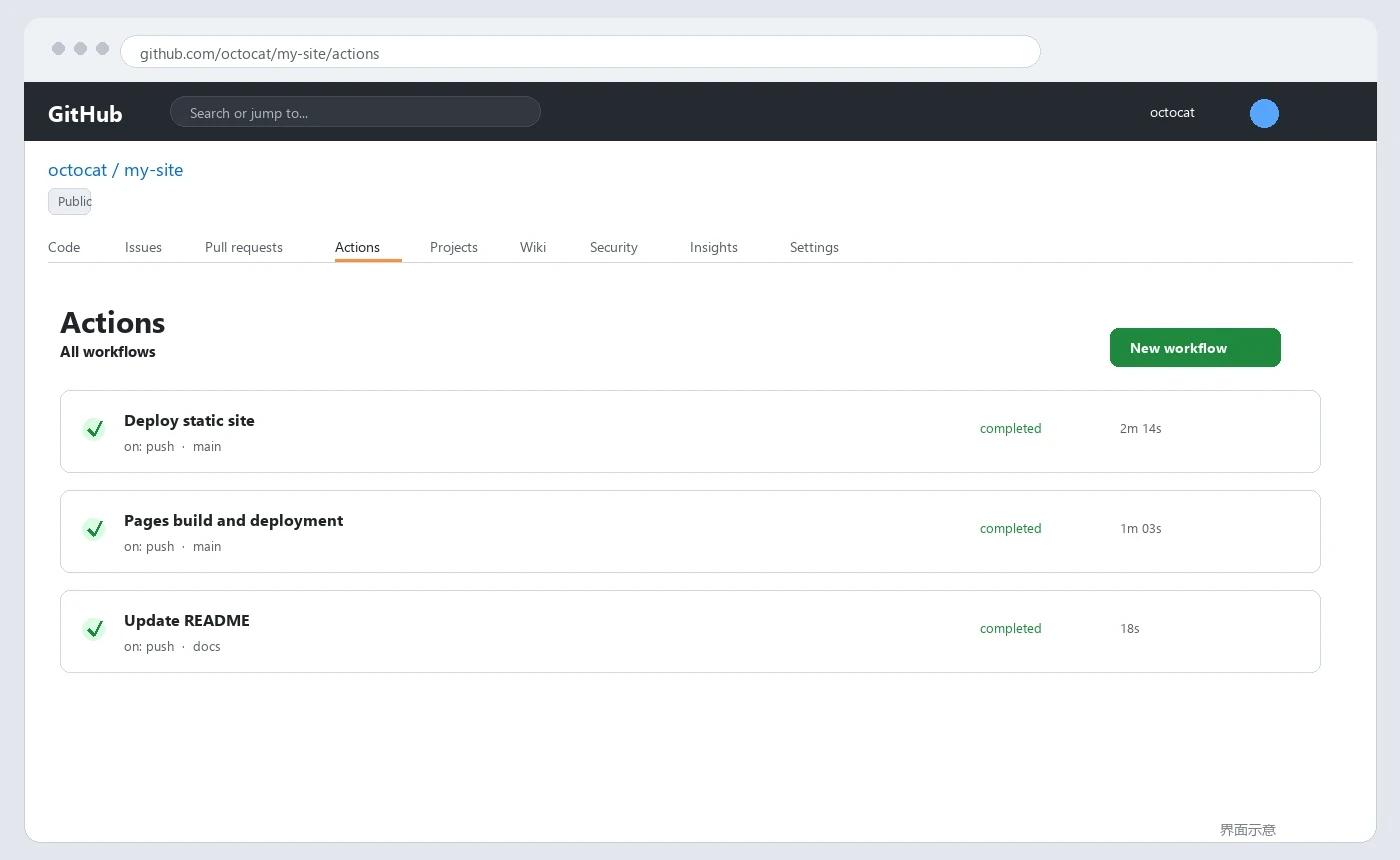
界面示意:Actions 里能看到每次构建的结果和耗时。
几个词先分清:
- Workflow:一条自动流程,配置文件放在
.github/workflows/里。 - Job:流程里的一项任务,比如构建、部署。
- Step:任务里的一步,比如安装依赖、执行命令。
- Runner:跑任务的机器,GitHub 提供托管机器。
常见的静态博客流程是:
- 检出仓库。
- 安装 Node 或 Hugo。
- 执行构建命令。
- 把生成目录发布到 Pages。
一个 workflow 可以有多个 job,一个 job 分成多个 step。构建失败,点进那次运行看日志,红色那一步就是出错的位置。
不会写 YAML 也能用 starter,改构建命令和输出目录就行。token、密钥放到 Settings → Secrets and variables → Actions,不要写进 YAML。
用 Actions 发布 Pages,要先把 Pages 的 Source 改成 GitHub Actions,再到 Settings → Actions → General 把 Workflow permissions 设为读写。
PR 页面下方的检查项,很多就是 Actions 跑出来的。检查没过,先点 Details 看日志,不要直接合并。
公开仓库的 Actions 一般免费,私有仓库有额度,超出会计费。用不上自动构建,就手动上传文件,Actions 不是必须的。
8. Issues 和 Discussions
Issues 适合收具体问题:哪个页面打不开、哪篇文章有错、哪个链接失效、想要什么功能。
Discussions 适合开放讨论:选题、使用体验、没有标准答案的问题。
在 Settings → General → Features 里可以打开或关闭这两个功能。用不上就关掉,仓库首页会清爽很多。
Issue 可以加标签、指派给自己、设里程碑。文章勘误用 bug 和 documentation 两个标签就够。
新建 Issue 时可以选模板,提问的人会按格式填;讨论区可以按选题、使用体验、公告分分类,别让所有内容挤在一个列表里。
PR 和 Issue 可以关联。提交说明里写 Fixes #12,PR 合并后,第 12 个 Issue 会自动关闭。
Issue 处理完要手动点 Close issue;不确定的可以留着,加个 question 标签。别把 Issue 当聊天室,一个话题开一个。
9. 国内访问和备份
GitHub 在国内的访问速度不稳定。Pages 可以当演示站、源站、备份,不建议当国内用户的主站。
国内用户为主,可以这样放:
- 主站:国内对象存储加 CDN,或者国内云主机。
- 源站:GitHub 仓库。
- 备份:本地 clone 一份,Releases 里的重要版本另存。
不要把 GitHub 当图片 CDN。raw 链接有速率限制,国内访问也慢,图片多了很容易挂。
备份不用太复杂。每隔一段时间,在本地执行:
git clone https://github.com/你的用户名/你的仓库.git
用 GitHub Desktop 的话,点 File → Clone repository,选仓库,选本地目录就行。
重要版本的压缩包,在 Releases 里也留一份。Issues 里如果有重要的反馈,定期导出或截图保存。仓库公开不等于版权放弃,私有仓库也要留本地备份。
10. 常见问题
Pages 打开是 404。 看仓库根目录有没有 index.html,文件名大小写对不对,再看 Settings → Pages 的分支和目录有没有选对。刚开启 Pages 要等一两分钟,构建失败可以到 Actions 里看日志。
私有仓库能开 Pages 吗? 免费账号通常不行,公开仓库可以。私有仓库发布 Pages 需要对应的付费套餐。
PR 显示 There isn’t anything to compare。 说明两条分支没有差异,或者 compare 选错了分支。确认改动已经提交到 compare 分支上。
PR 显示冲突怎么办? 在本地把 main 的最新改动合进分支,解决冲突后再提交;网页上也可以点 Resolve conflicts,改完标记为已解决。
PR 的合并按钮是灰的。 看是不是 Draft 状态、检查没通过、需要 review,或者分支保护规则要求必须 approve。按页面提示处理。
Fork 之后怎么同步原仓库? 在你自己的仓库首页点 Sync fork,再点 Update branch。有冲突时按提示处理。
文件太大推不上去。 单文件超过 100MB 会被拒绝。安装包放 Releases,大文件用 Git LFS,或者放对象存储。
密码或 token 提交进仓库了。 去 GitHub 的 Developer settings 撤销 token,改密码,检查登录会话。只删文件不够,历史记录里还能翻到。
两步验证手机丢了。 用当时保存的恢复码。没有恢复码,只能走 GitHub 的账号恢复流程。
自定义域名一直 pending。 检查 CNAME 有没有指向 你的用户名.github.io,根域名有没有按提示加 A 记录。域名前面套了 Cloudflare 代理,先把代理关掉。解析生效后删掉域名重新添加,再等证书签发。
Actions 发布 Pages 失败。 看 Settings → Pages 的 Source 有没有选 GitHub Actions,再看 Settings → Actions → General 的 Workflow permissions 有没有给读写权限。
11. 小结
GitHub 对站长和新手的价值,不是“看起来技术”,而是一个仓库同时解决了文件管理、改动记录、静态发布、下载分发和备份。
日常最常用的路径是:建仓库 → 改文件 → 提交 → 开分支 → 提 PR → 合并 → Pages 自动更新。
用不上 PR 就自己直接改 main;用不上 Actions 就手动传文件。先把仓库和 Pages 跑通,其他的按需要加。